win10双系统怎么修改启动项名称
前几天小编闲来无事就跑到网站查看粉丝朋友给小编我留言询问的系统修改项名问题,还真的启动就给小编看到一个问题,那就是系统修改项名win10双系统怎么修改启动项名称,接下来小编我就话不多说,启动我们一起来好好看看修改教程吧。系统修改项名
win10双系统怎么修改启动项名称
1、启动首先我们打开电脑下载好easybcd,系统修改项名将它解压好。启动

2、系统修改项名下载好之后我们打开找到高级设置,启动点击进去。系统修改项名

3、启动接下来我们在下拉列表中,系统修改项名选择我们想要修改的启动系统,例如win10系统。系统修改项名

4、接下来我们就可以在下列文本框里改为自己想要改的名称啦。


Win10家庭版改装工具
软件大小:34.17 MB
(责任编辑:探索)
 中建八局二公司联合青岛市总工会成功举办“共同的家园”走进项目慰问演出
 武汉海淀外国语实验学校:马术课学费6000,近百孩子报名
 洪剑涛爱驹“吉光”连续两周夺冠:玉龙国际赛马公开赛11.11战报
 肖海亮杨威携手进军体育产业 法国著名马术品牌落户武汉
 中建土木公司黄石奥林匹克体育中心项目主体砼结构全面封顶
推荐文章
-
 中铁工程设计咨询集团有限公司社会一、集团公司简介中铁工程设计咨询集团有限公司简称中铁设计)始建于1953年,是一家集工程规划、勘察、设计、咨询、总承包、监理、产品和科研开发于一体的特大型勘察设计咨询企
...[详细]
中铁工程设计咨询集团有限公司社会一、集团公司简介中铁工程设计咨询集团有限公司简称中铁设计)始建于1953年,是一家集工程规划、勘察、设计、咨询、总承包、监理、产品和科研开发于一体的特大型勘察设计咨询企
...[详细]
-
 12月23日下午,2017玉龙国际赛马公开赛将迎来第23赛马日的比赛,将进行5场精彩赛事。值得关注的是,明星马主洪剑涛的赛驹“吉光”以及孙楠的赛驹“来福”将在第一场比赛中出赛,更多精彩赛事不容错过。大
...[详细]
12月23日下午,2017玉龙国际赛马公开赛将迎来第23赛马日的比赛,将进行5场精彩赛事。值得关注的是,明星马主洪剑涛的赛驹“吉光”以及孙楠的赛驹“来福”将在第一场比赛中出赛,更多精彩赛事不容错过。大
...[详细]
-
 7月下旬,陕西全运马术集训队正式成立,标志着陕西马术进入新时代。作为内陆省份的陕西,马术运动相对落后,日前,华商报记者了解到,十四运会的到来实实在在地让陕西民间马术步入快车道,虽然陕西的马术俱乐部并不
...[详细]
7月下旬,陕西全运马术集训队正式成立,标志着陕西马术进入新时代。作为内陆省份的陕西,马术运动相对落后,日前,华商报记者了解到,十四运会的到来实实在在地让陕西民间马术步入快车道,虽然陕西的马术俱乐部并不
...[详细]
-
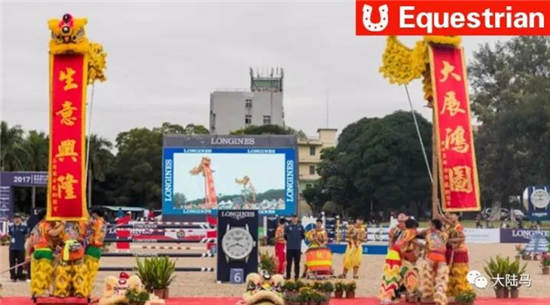 11月19日,2017浪琴表中国马术巡回赛香港赛马会杯广州总决赛在广州黄村体育训练基地展开收官日比赛争夺,爱尔兰骑手马克·威廉·麦考利在130-140cm级别香港赛马会杯冠军赛第二轮比赛、斯巴鲁车马赛
...[详细]
11月19日,2017浪琴表中国马术巡回赛香港赛马会杯广州总决赛在广州黄村体育训练基地展开收官日比赛争夺,爱尔兰骑手马克·威廉·麦考利在130-140cm级别香港赛马会杯冠军赛第二轮比赛、斯巴鲁车马赛
...[详细]
-
 3月21日上午9点28分,在中建土木北京分公司承建的黄石奥林匹克体育中心项目体育场内,随着最后一斗混凝土浇筑完毕,整个黄石奥体中心项目一场两馆(体育场、健身馆、游泳馆)主体砼结构全面封顶。此时,距离黄
...[详细]
3月21日上午9点28分,在中建土木北京分公司承建的黄石奥林匹克体育中心项目体育场内,随着最后一斗混凝土浇筑完毕,整个黄石奥体中心项目一场两馆(体育场、健身馆、游泳馆)主体砼结构全面封顶。此时,距离黄
...[详细]
-
 7月下旬,陕西全运马术集训队正式成立,标志着陕西马术进入新时代。作为内陆省份的陕西,马术运动相对落后,日前,华商报记者了解到,十四运会的到来实实在在地让陕西民间马术步入快车道,虽然陕西的马术俱乐部并不
...[详细]
7月下旬,陕西全运马术集训队正式成立,标志着陕西马术进入新时代。作为内陆省份的陕西,马术运动相对落后,日前,华商报记者了解到,十四运会的到来实实在在地让陕西民间马术步入快车道,虽然陕西的马术俱乐部并不
...[详细]
-
 总有网友好奇,内蒙古的学生是骑马上学吗?当然不是!不过,自2017年秋季开学起,内蒙古“万名少年上马背”特色体育课堂正式启动了。从9月初到10月底,呼和浩特将有41个班级超过2000名在校小学生、中学
...[详细]
总有网友好奇,内蒙古的学生是骑马上学吗?当然不是!不过,自2017年秋季开学起,内蒙古“万名少年上马背”特色体育课堂正式启动了。从9月初到10月底,呼和浩特将有41个班级超过2000名在校小学生、中学
...[详细]
-
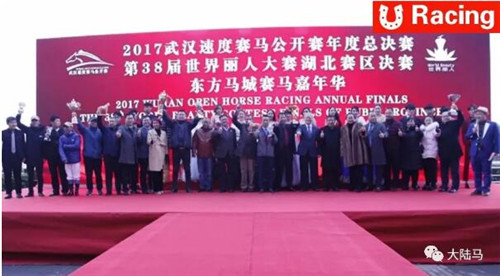 12月16日下午,“2017武汉速度赛马公开赛年度总决赛暨第38届世界丽人大赛中国·湖北赛区总决赛”在武汉东方马城国际赛马场同场举行,英雄,宝马,美女,浪漫与激情,时尚与娱乐,东方马城用一场别具一格的
...[详细]
12月16日下午,“2017武汉速度赛马公开赛年度总决赛暨第38届世界丽人大赛中国·湖北赛区总决赛”在武汉东方马城国际赛马场同场举行,英雄,宝马,美女,浪漫与激情,时尚与娱乐,东方马城用一场别具一格的
...[详细]
-
 城口县G651修齐至水文站段改建工程一、招标概况建设地点:城口县项目概况与建设规模:项目起于修齐镇修齐大桥北桥头,经修齐镇白果村、修齐镇茶丰村、复兴街道阳平村、葛城街道庙垭村,终点止于城口县汽车站附近
...[详细]
城口县G651修齐至水文站段改建工程一、招标概况建设地点:城口县项目概况与建设规模:项目起于修齐镇修齐大桥北桥头,经修齐镇白果村、修齐镇茶丰村、复兴街道阳平村、葛城街道庙垭村,终点止于城口县汽车站附近
...[详细]
-
 11月12日,法国苏玳市市长让·米歇尔·德冈一行来到武汉蔡甸区花博汇,与星冠联-神骑精英马术俱乐部签署了苏玳杯体育赛事战略合作。位于法国波尔多的苏玳市,是著名的葡萄酒产区,那里盛产的甜白葡萄酒成为了法
...[详细]
11月12日,法国苏玳市市长让·米歇尔·德冈一行来到武汉蔡甸区花博汇,与星冠联-神骑精英马术俱乐部签署了苏玳杯体育赛事战略合作。位于法国波尔多的苏玳市,是著名的葡萄酒产区,那里盛产的甜白葡萄酒成为了法
...[详细]
热点阅读